
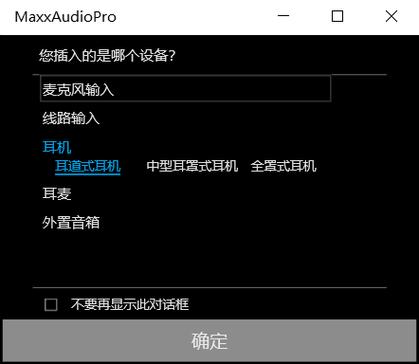
您是否遇到Win7系统插入耳机后没有声音的烦恼?这款“Win7插耳机无反应”修复工具专为解决此问题而设计。它能够自动检测并修复音频驱动错误、禁用前面板检测、调整音频设置等常见故障,无需复杂操作,一键即可恢复耳机正常输出。小巧轻便,兼容所有Win7版本。立即下载,让您的电脑音频重获新生!
您是否遇到Win7系统插入耳机后没有声音的烦恼?这款“Win7插耳机无反应”修复工具专为解决此问题而设计。它能够自动检测并修复音频驱动错误、禁用前面板检测、调整音频设置等常见故障,无需复杂操作,一键即可恢复耳机正常输出。小巧轻便,兼容所有Win7版本。立即下载,让您的电脑音频重获新生!
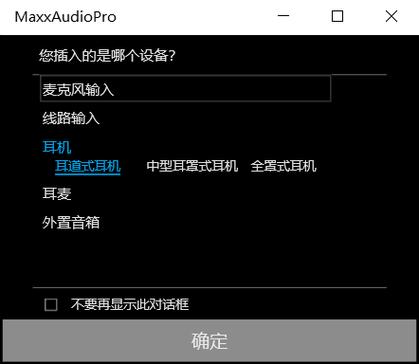
产品名:win10耳机插电脑没反应 若遇到耳机插入Windows 10电脑无反应,可尝试以下正规解决方案:首先检查耳机是否完好,并确认已插入正确的音频接口。进入系统设置中的“声音”选项,检查播放设备是否识别并设为默认。更新或重新安装声卡驱动程序,确保系统为官方正版版本。此外,排查系统音频服务是否正常运行,或尝试通过系统自带的故障排除工具修复。
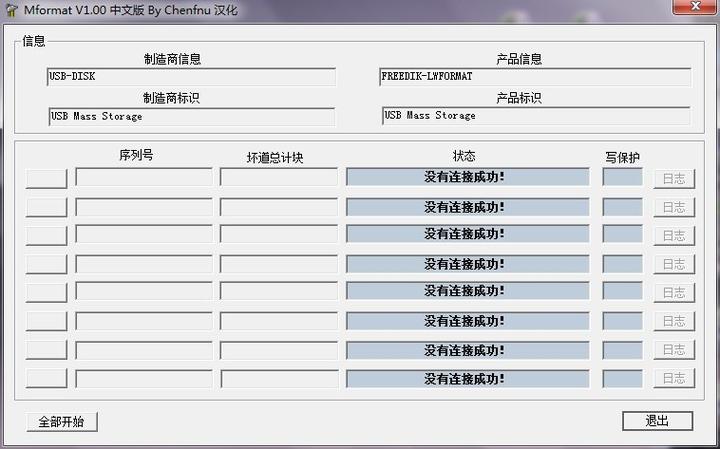
产品名:win7电脑插u盘没有反应 当Windows 7电脑插入U盘无反应时,通常源于驱动异常、接口故障或系统设置问题。您可尝试重新插拔U盘、更换USB端口,并进入“设备管理器”检查并更新通用串行总线控制器驱动。若问题依旧,建议使用系统内置的硬件疑难解答工具或通过“Windows更新”获取官方驱动补丁,确保系统稳定兼容外部设备。
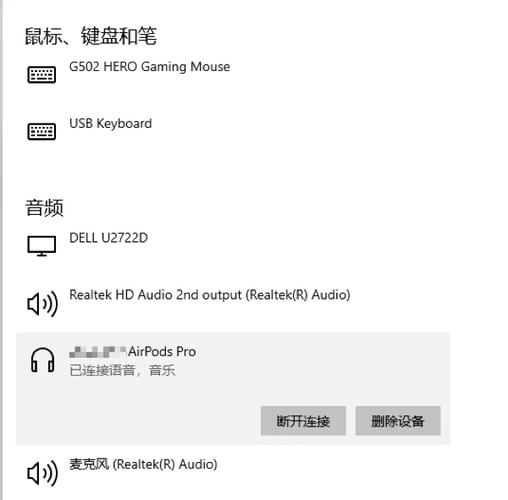
产品名:win10系统插耳机没反应 正规介绍:当Windows 10系统插入耳机后无声音输出,通常源于驱动程序问题、音频设置错误或硬件接口故障。建议用户依次检查:在“声音设置”中将耳机设为默认设备;运行音频疑难解答;更新或重装声卡驱动;并确保耳机接口清洁且接触良好。系统自带的修复工具与官方驱动可解决多数此类问题。
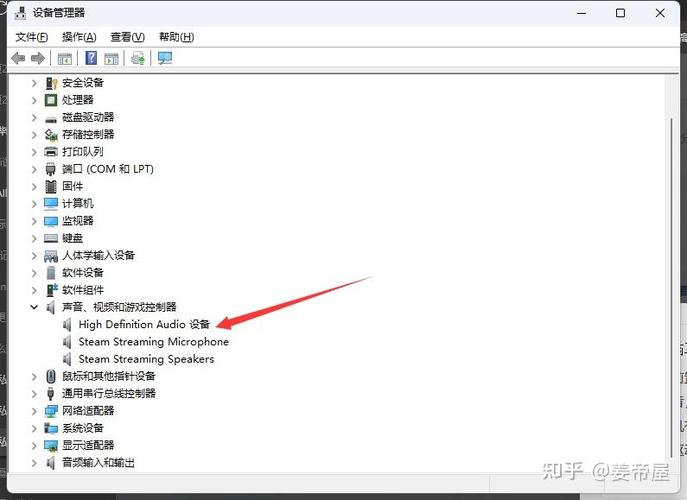
【产品名:win11笔记本插耳机没反应,声音还是外】 针对Windows 11系统下耳机插入后无法自动切换音频输出的问题,常规解决方法包括:检查耳机接口与驱动状态,在系统声音设置中手动将耳机设为默认设备,或通过官方音频管理工具(如Realtek Audio Console)禁用前面板检测功能。若问题持续,建议更新官方声卡驱动或运行系统音频故障排查工具,以恢复正常的音频输出切换。
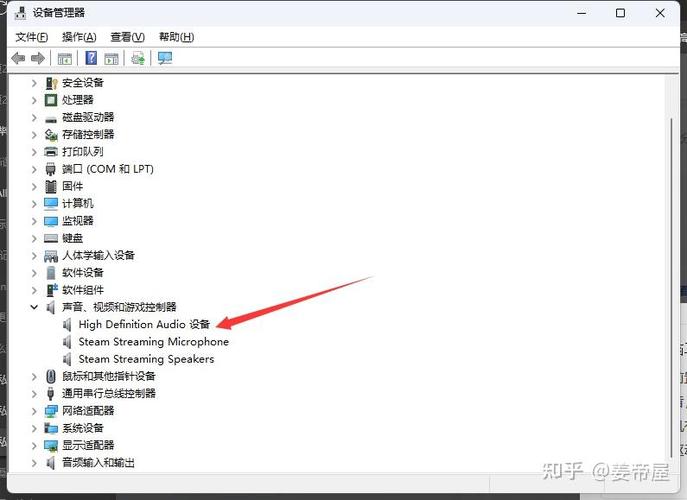
win10专业版耳机插上没反应 当Windows 10专业版系统插入耳机后无声音输出,通常并非软件问题,而是由硬件接触不良、驱动异常或系统音频设置错误导致。建议您首先检查耳机接口是否插稳,尝试接入其他设备以排除硬件故障。随后进入“设备管理器”更新或重新安装声卡驱动,并在系统声音设置中确认播放设备已正确切换至插入的耳机。此常规排查方法适用于正版Windows系统,能有效解决多数音频输出问题。
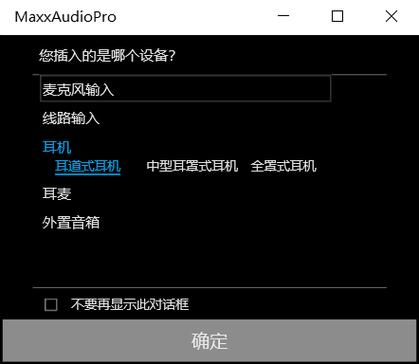
产品名:win10耳机插上没反应外放正常 当Windows 10系统出现耳机插入后无反应而扬声器正常工作时,通常属于音频驱动或系统设置问题。您可以先检查耳机接口是否清洁并插紧,随后进入“设备管理器”更新或重新安装声卡驱动。同时,请检查系统声音设置中的播放设备选项,确保已正确将耳机设为默认输出设备。使用系统内置的音频故障排除工具也是有效的解决途径。
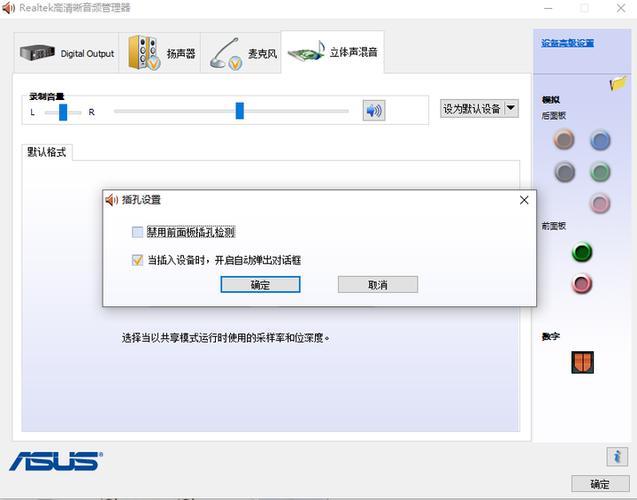
**产品名:win10系统耳机插上没反应的解决方法** 当Windows 10系统插入耳机无反应时,可尝试以下正规解决方法:首先检查耳机物理连接与硬件是否完好;其次,右击任务栏扬声器图标,进入“声音设置”与“声音控制面板”,确保在“播放”选项卡中正确设置并启用耳机为默认设备;接着,于设备管理器中卸载或更新“音频输入与输出”的声卡驱动程序,并重启或从官网下载最新驱动安装;最后,运行系统自带的音频疑难解答工具,按指引修复常见配置问题。