

欢迎下载“iPad通过HDMI连接投屏”应用!本应用帮助您轻松将iPad屏幕内容通过HDMI线连接到电视或显示器,实现大屏幕显示。操作简单,支持多种设备连接,为您的会议、演示或娱乐带来便捷。赶快下载体验,让您的iPad投屏变得更加便捷高效!
欢迎下载“iPad通过HDMI连接投屏”应用!本应用帮助您轻松将iPad屏幕内容通过HDMI线连接到电视或显示器,实现大屏幕显示。操作简单,支持多种设备连接,为您的会议、演示或娱乐带来便捷。赶快下载体验,让您的iPad投屏变得更加便捷高效!
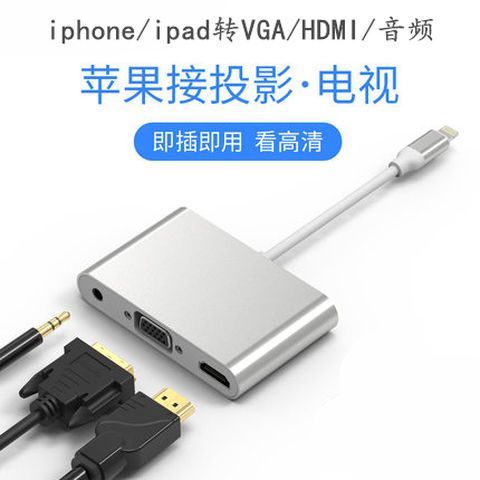
许多iPad用户在使用HDMI连接投影仪时,会遇到只有图像没有声音的问题。这通常是因为iPad的Lightning或USB-C接口默认仅输出视频信号,而音频需要通过蓝牙或独立音频线传输。本指南将详细介绍如何通过设置、使用专用转接器或调整投影仪音频输入来解决这一问题,确保影音同步。欢迎下载阅读,轻松解决投屏无声烦恼!
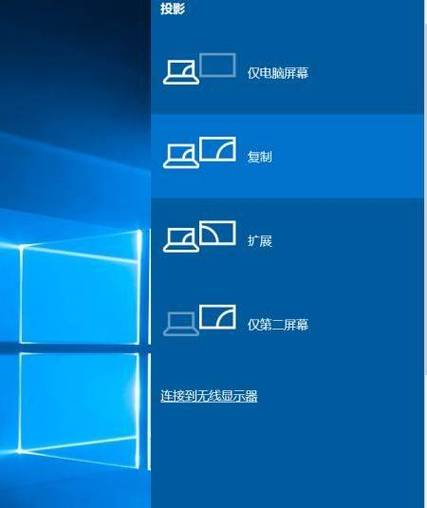
想将电脑画面通过HDMI线投屏到华为智慧屏?只需一根HDMI线,连接电脑和智慧屏的HDMI接口,切换智慧屏信号源至对应HDMI通道,电脑画面即可一键投屏。无需复杂设置,轻松享受大屏办公、观影体验。欢迎下载这份详细指南,一步步教你完成连接与调试,让投屏更简单!
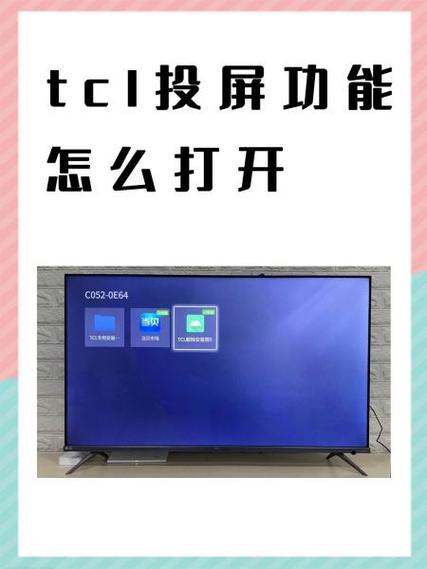
你还在为PPT投屏时电脑声音外泄而烦恼吗?「PPT通过HDMI投屏只投画面不投声音」工具轻松解决!只需简单设置,即可实现画面输出到投影仪或电视,而音频仍保留在电脑本地,避免会议或课堂上的尴尬。操作便捷,兼容主流PPT版本。立即下载,让演示更专业、更安静!
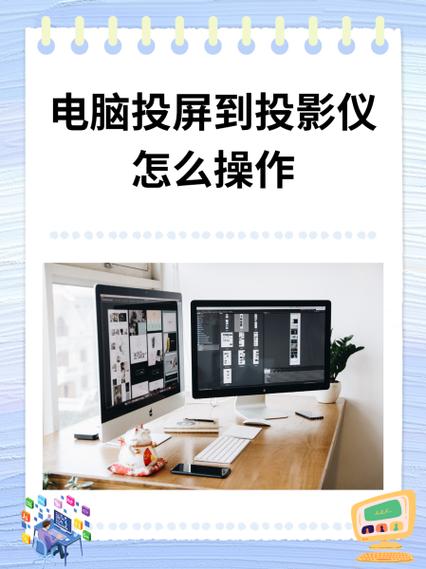
产品名:电脑怎么通过hdmi投屏 电脑通过HDMI线缆可实现有线投屏。首先确保电脑和显示设备(如电视、投影仪)均具备HDMI接口。使用HDMI线连接两端,在电脑上按Win+P键选择复制或扩展模式即可同步画面。若需无线投屏,Windows系统可使用Miracast功能,或通过正规投屏软件如“傲软投屏”等实现。
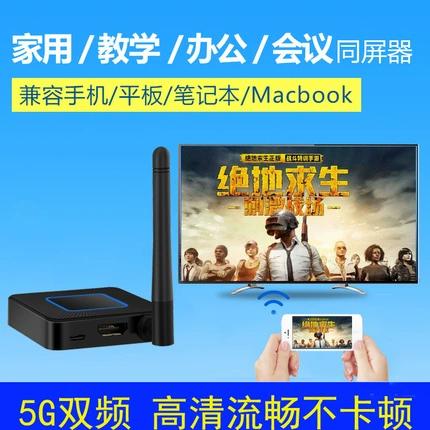
可以通过HDMI线将手机画面投屏至电视。具体操作时,需使用一根支持手机接口(如Micro USB、Type-C)与电视HDMI接口的转接线或转换器。连接后,电视通常会自动识别并显示手机屏幕内容,实现影音、游戏等内容的直接镜像输出。该方法稳定可靠、画质清晰,但需有线连接,不如无线投屏便捷。请注意,部分手机可能需要手动开启相关输出设置。
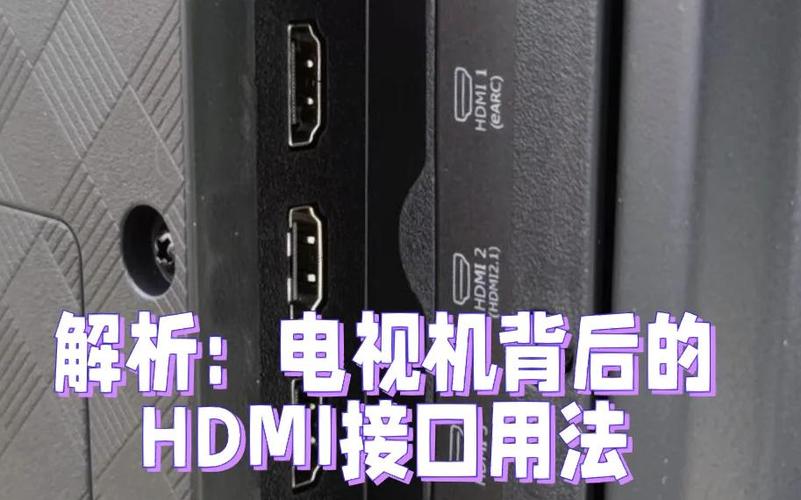
将iPad通过HDMI连接电视实现全屏显示,需准备闪电口或USB-C口转HDMI的转换器。连接后,电视通常会自动同步显示iPad画面。若未全屏,可进入iPad“设置”-“显示与亮度”,检查“缩放显示”是否设置为“标准”,或调整电视自身的画面比例设置(如设置为“全屏”或“16:9”)。多数应用会自动适配,部分视频软件也可手动点击全屏按钮。注意,转换器需官方或认证产品以保证稳定兼容。
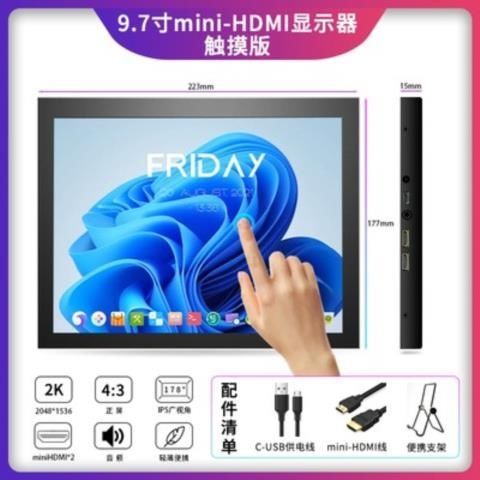
将iPad通过HDMI线连接显示器或电视时,如需全屏显示,可先检查连接:使用官方或认证的转接器(如Lightning/Type-C转HDMI),并确保线缆正常。连接后,部分应用或系统界面可能自动适配全屏。若出现黑边,可尝试调整显示设备的分辨率设置,或在iPad的“设置-显示与亮度”中查看显示模式。播放视频时,点击播放器的全屏按钮即可。注意,部分旧款应用可能不支持自动全屏,需更新应用或系统版本以优化兼容性。