首页
想要快速截屏却不知如何操作?苹果手机其实自带强大的敲击截图功能,只需在设置中开启“轻点背面”选项,连击两下或三下手机背面即可轻松捕捉屏幕内容。无论是游戏精彩瞬间还是重要聊天记录,都能一触即得。本指南详细讲解开启步骤与自定义技巧,让你彻底告别繁琐按键组合。欢迎下载体验,立刻掌握这个实用小妙招!
热门专辑
我的世界呆呆生存记第一季1
编辑器手机版
连载小说app
贪吃的小熊研讨
财神爷是谁
欢迎下载“苹果手机怎么设置敲击屏幕截图”指南,帮助你轻松掌握苹果手机的截图操作。本文详细介绍如何通过设置辅助功能中的“敲击”功能,实现快速截图,无需按钮操作。无论是多任务操作还是便捷保存重要信息,这个方法都非常实用。简单易学,助你提升手机使用体验。赶快下载,掌握苹果手机快速截图的秘籍吧!
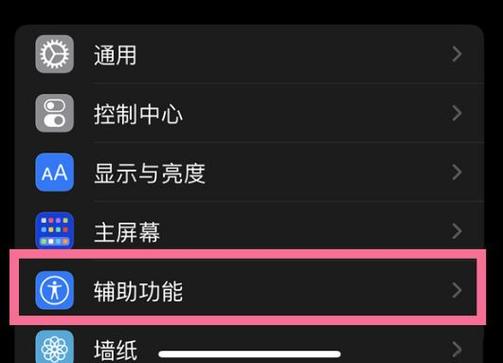
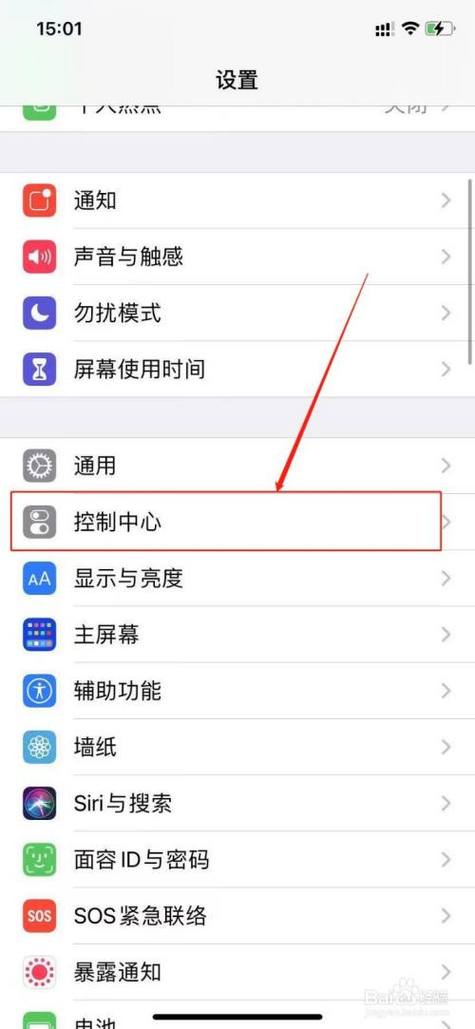
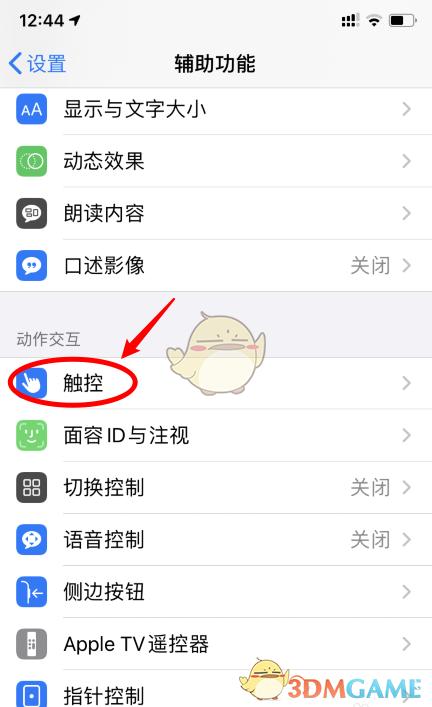
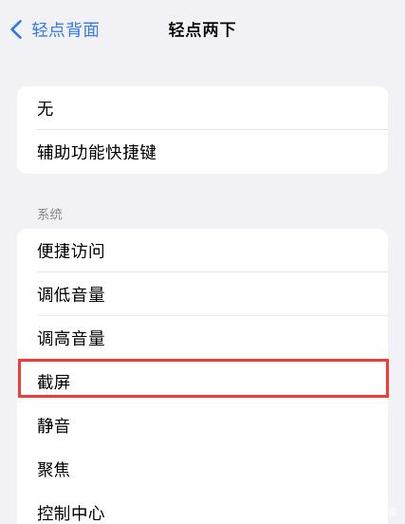
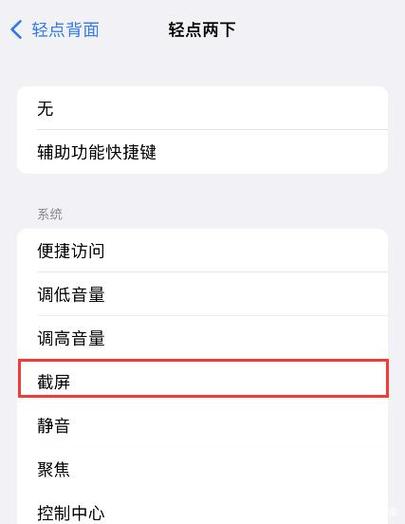
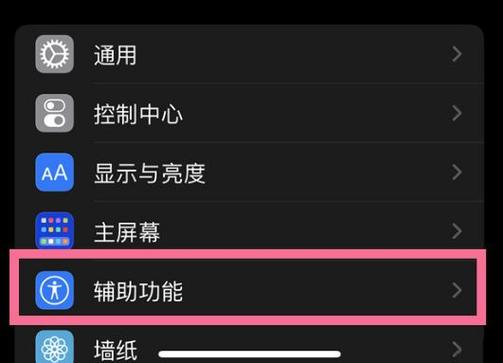
(产品名:苹果手机怎么设置敲击背面截屏)iPhone可通过“背面轻触”功能实现快捷截屏。打开“设置”-“辅助功能”-“触控”,进入“轻点背面”选项。选择“轻点两下”或“轻点三下”,在命令列表中将其设置为“截屏”即可。使用时只需用手指轻敲手机背面相应次数,即可快速截取当前屏幕画面。该功能需iPhone 8及以上机型并搭载iOS 14以上系统支持。
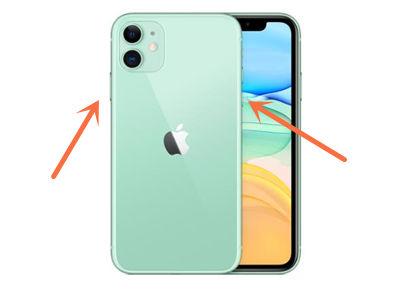
苹果11用户看过来!想快速截图却不想按实体键?只需简单设置,敲击屏幕背面两下或三下即可完成截图。进入设置-辅助功能-触控-轻点背面,选择“轻点两下”或“轻点三下”并设为“截屏”即可。无需复杂操作,轻松截图,告别按键烦恼。快来试试这个隐藏技巧,让iPhone截图更高效!立即下载体验吧!
在iPhone上,可通过辅助功能设置“敲击背面”截屏: 1. 打开**设置**,进入“辅助功能”。 2. 选择“触控”,下滑找到“轻点背面”。 3. 点击“轻点两下”(或轻点三下),在列表中选取“截屏”。 设置后,用手指轻敲手机背面两下即可快速截屏。此功能适用于iPhone 8及以上机型,需确保系统为iOS 14或更高版本。
苹果14的敲击背面截屏功能为用户提供了便捷的操作方式。您只需进入“设置”-“辅助功能”-“触控”,选择“轻点背面”并进入子菜单,根据个人习惯将“轻点两下”或“轻点三下”的自定义动作设置为“截屏”即可。此后,只需用手指在手机背面相应轻点,系统就会快速完成截屏,无需同时按压实体按键,提升了使用效率。
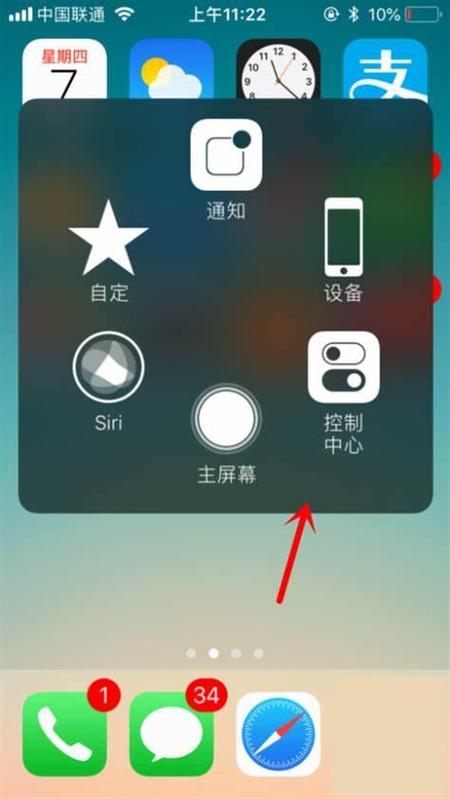
苹果手机内置的辅助触控功能可实现便捷的屏幕截图操作。您可依次进入“设置”-“辅助功能”-“触控”-“辅助触控”,开启“辅助触控”后,在“自定操作”中为“轻点两下”或“长按”等手势分配“截屏”功能。设置完成后,通过敲击或按住屏幕上的悬浮按钮,即可快速截取当前屏幕画面。
苹果手机怎么敲击背面截屏 您可以通过系统自带功能快速截屏:依次进入“设置”>“辅助功能”>“触控”,开启“轻点背面”并选择“轻点两下或三下”,将其关联到“截屏”选项即可。该功能利用内置传感器响应背面敲击,无需下载额外应用,安全便捷且不涉及任何非正规软件操作。
苹果手机开启“轻点背面”截屏功能的方法:进入“设置”-“辅助功能”-“触控”,滑至底部选择“轻点背面”。根据需要,可设置为“轻点两下”或“轻点三下”,并在弹出的选项菜单中找到“截屏”并勾选即可。设置成功后,用手指轻敲手机背面相应次数,即可快速截取屏幕画面。此功能适用于iPhone 8及以上机型(需系统支持)。